رفع عدم کارکرد برنامه دوربین در اندروید. شما به راحتی می توانید به سرعت برنامه دوربین را باز کرده و با استفاده از تلفن خود از آن عکس بگیرید. اما مشکل زمانی ایجاد میشود که برنامه دوربین باز نمیشود یا پس از راهاندازی همچنان خراب میشود. زمانی که برنامه دوربین مطابق انتظار کار نمی کند، گیج کننده است. خوشبختانه راه هایی برای رفع این مشکل وجود دارد.
مهم ترین دلایل و راهکارهای رفع عدم کارکرد برنامه دوربین در اندروید
عدم کارکرد برنامه دوربین در اندروید میتواند به دلایل مختلفی رخ دهد. یکی از رایجترین دلایل، وجود مشکلات نرمافزاری یا پر بودن حافظه کش برنامه دوربین است که باعث اختلال در عملکرد آن میشود. خرابی یا ناسازگاری بهروزرسانیهای سیستمعامل یا برنامه نیز میتواند باعث این مشکل شود. نصب برنامههای شخص ثالث که به دوربین دسترسی دارند، ممکن است تعارض ایجاد کند. همچنین، آسیبهای سختافزاری، مانند خرابی ماژول دوربین، میتواند علت اصلی باشد. برای رفع این مشکل، ابتدا حافظه کش برنامه دوربین را از بخش تنظیمات پاک کنید و دستگاه را مجدداً راهاندازی کنید. اگر مشکل ادامه داشت، بهروزرسانی سیستمعامل و برنامه دوربین را بررسی کنید. در صورت عدم حل مشکل، بازنشانی تنظیمات کارخانه یا مراجعه به تعمیرکار معتبر توصیه میشود.
بررسی مجوزها از راهکارهای رفع عدم کارکرد برنامه دوربین در اندروید
هنگامی که برنامه دوربین را برای اولین بار باز می کنید، برای دسترسی به فضای ذخیره سازی دستگاه درخواست مجوز می کند. با این حال، برخی از بهروزرسانیهای اخیر برنامه در تلفن شما ممکن است مجوزها را تغییر داده باشد. بنابراین بررسی کنید که آیا برنامه دوربین دارای مجوز مربوطه است یا خیر.
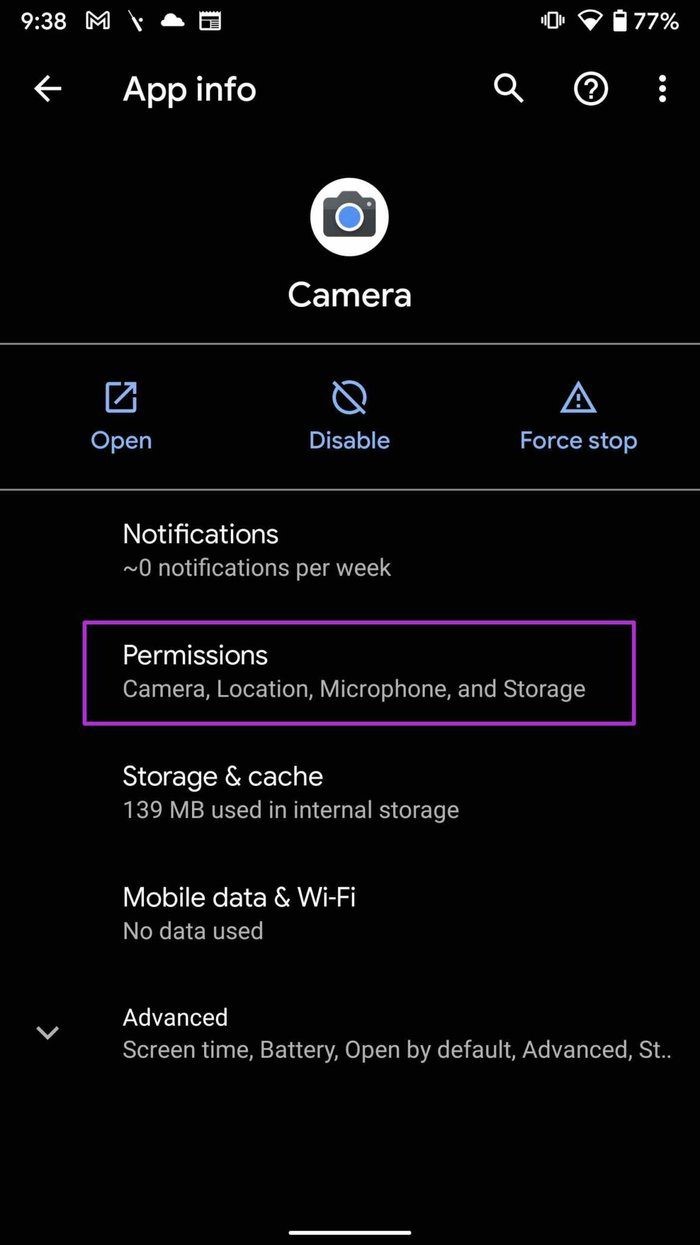
مرحله 1: روی نماد برنامه دوربین به مدت طولانی فشار دهید و روی دکمه «i» ضربه بزنید.
مرحله 2: منوی اطلاعات برنامه را باز می کند.
مرحله 3: به منوی Permissions بروید.
مرحله 4: مطمئن شوید که مجوزهای دوربین، موقعیت مکانی و میکروفون از منوی زیر مجاز است.
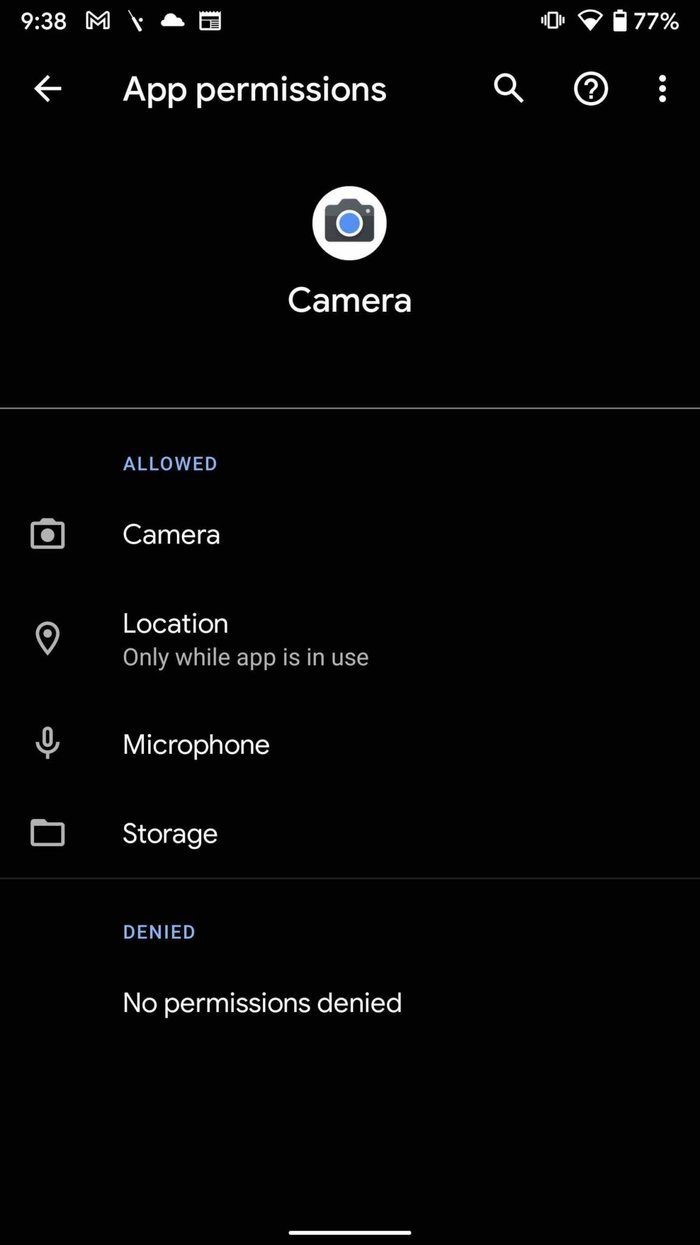
اگر نه، این مجوزها را به برنامه دوربین اجازه دهید تا به راحتی اجرا شود.
عدم استفاده از برنامه دیگر در دوربین گوشی
آیا با استفاده از YouTube یا Twitch در اندروید، پخش زنده پخش می کنید؟ یا اگر از قبل از طریق اینستاگرام یا اسنپ چت از دوربین استفاده می کنید، ممکن است با برنامه دوربین اصلی گوشی اندرویدی شما تداخل داشته باشد.
منوی چندوظیفه ای را در تلفن اندرویدی خود باز کنید، برنامه ها را با استفاده از دوربین در پس زمینه شناسایی کنید و برنامه را از فرآیند پس زمینه حذف کنید.
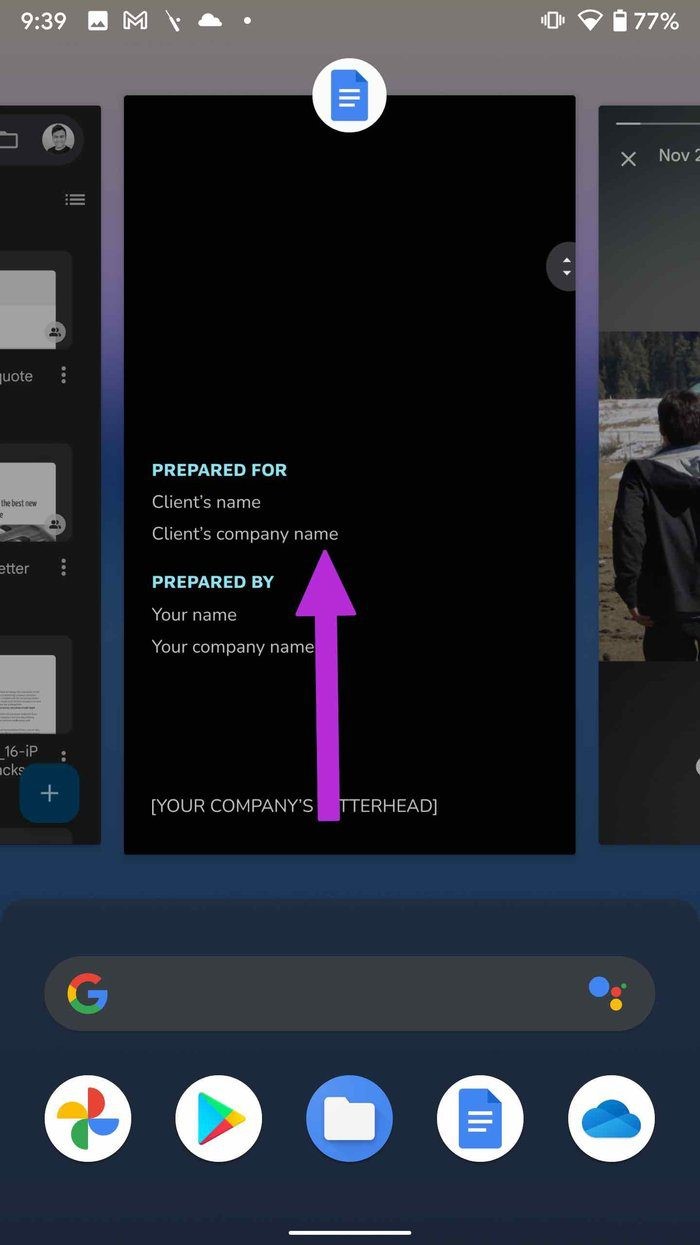
سعی کنید برنامه دوربین را باز کنید و باید به طور معمول کار کند.
استفاده از قابلیت FORCE STOP CAMERA
پس از مدت طولانی استفاده، برنامه دوربین ممکن است خراب شود و از کار بیفتد. میتوانید برنامه را به اجبار متوقف کنید و دوباره امتحان کنید. در اینجا نحوه
مرحله 1: نماد برنامه دوربین را از صفحه اصلی یا کشوی برنامه پیدا کنید.
مرحله 2: روی نماد برنامه ضربه طولانی بزنید و به منوی اطلاعات برنامه دسترسی پیدا کنید.
مرحله 3: روی Force Stop ضربه بزنید و تمام عملیات برنامه دوربین را به طور کامل متوقف کنید.
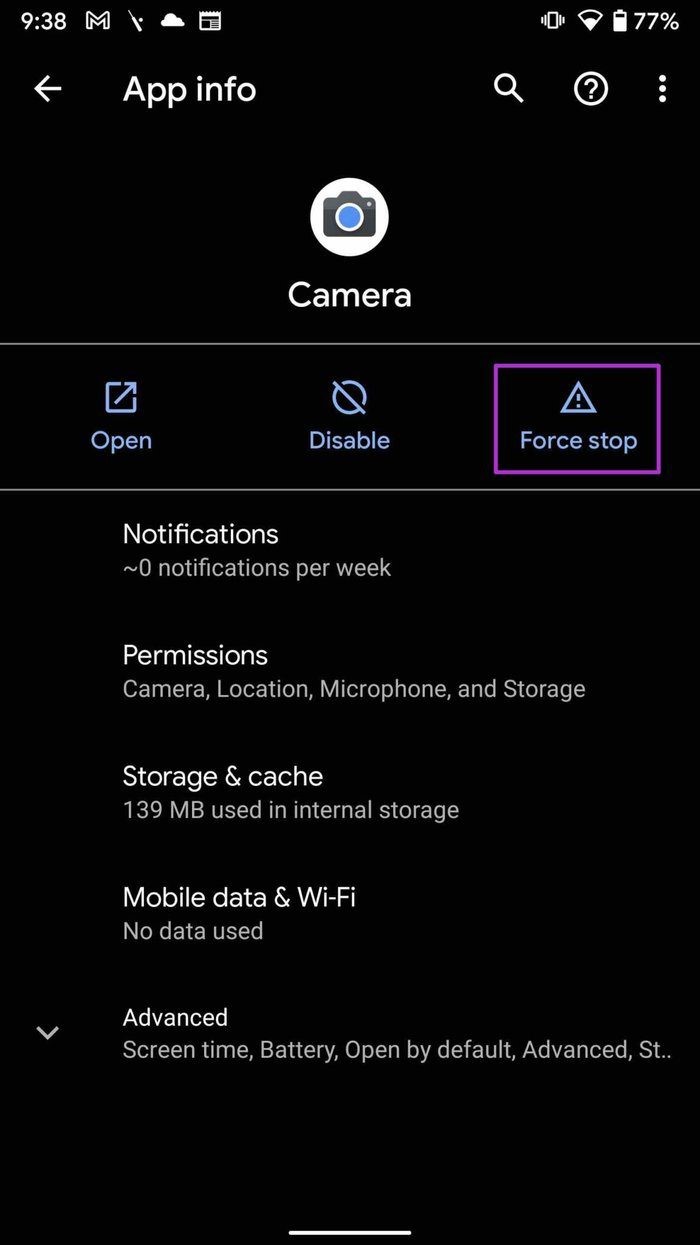
سعی کنید دوباره برنامه دوربین را باز کنید و اکنون باید برای ثبت خاطرات ارزشمند آماده باشد. اگر نه، پس از ترفندهای دیگر استفاده کنید.
خنک کردن تلفن همراه از راهکارهای رفع عدم کارکرد برنامه دوربین در اندروید
خیلی ها به خصوص بعد از بازی روی گوشی خود با این مشکل مواجه می شوند. این مشکل همچنین زمانی رخ می دهد که سعی می کنید با شارژرهای سریع گوشی را شارژ کنید. ممکن است متوجه کناره های فلزی گرم گوشی شوید.
بنابراین، هنگامی که سعی می کنید به دوربین دسترسی پیدا کنید، برنامه خطایی می دهد و از شما می خواهد که گوشی خود را خنک کنید. مدتی صبر کنید، اجازه دهید دمای گوشی پایین بیاید و سپس برنامه دوربین را باز کنید.
پاک کردن کش دوربین گوشی
برنامه دوربین حافظه پنهان را در پسزمینه جمعآوری میکند تا بتواند برخی از فرآیندها را به سرعت افزایش دهد. کاربران دوربین قدرتمند ممکن است برنامه را با مقدار بیش از مقدار داده کش خراب کنند. بیایید حافظه پنهان را پاک کنیم و دوباره امتحان کنیم.
- روی نماد برنامه دوربین ضربه طولانی بزنید و منوی اطلاعات برنامه را باز کنید.
- به منوی Storage & Cache بروید.
- روی Clear cache ضربه بزنید و برای استفاده از یک برنامه دوربین در Android آماده هستید.
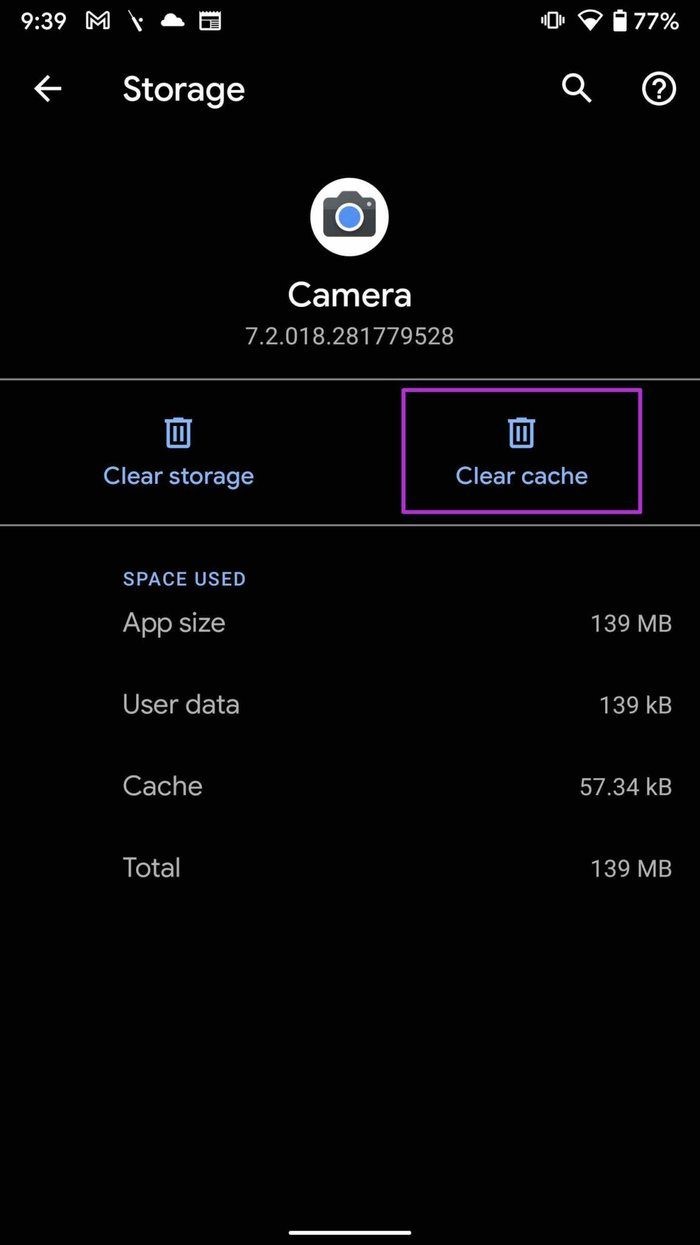
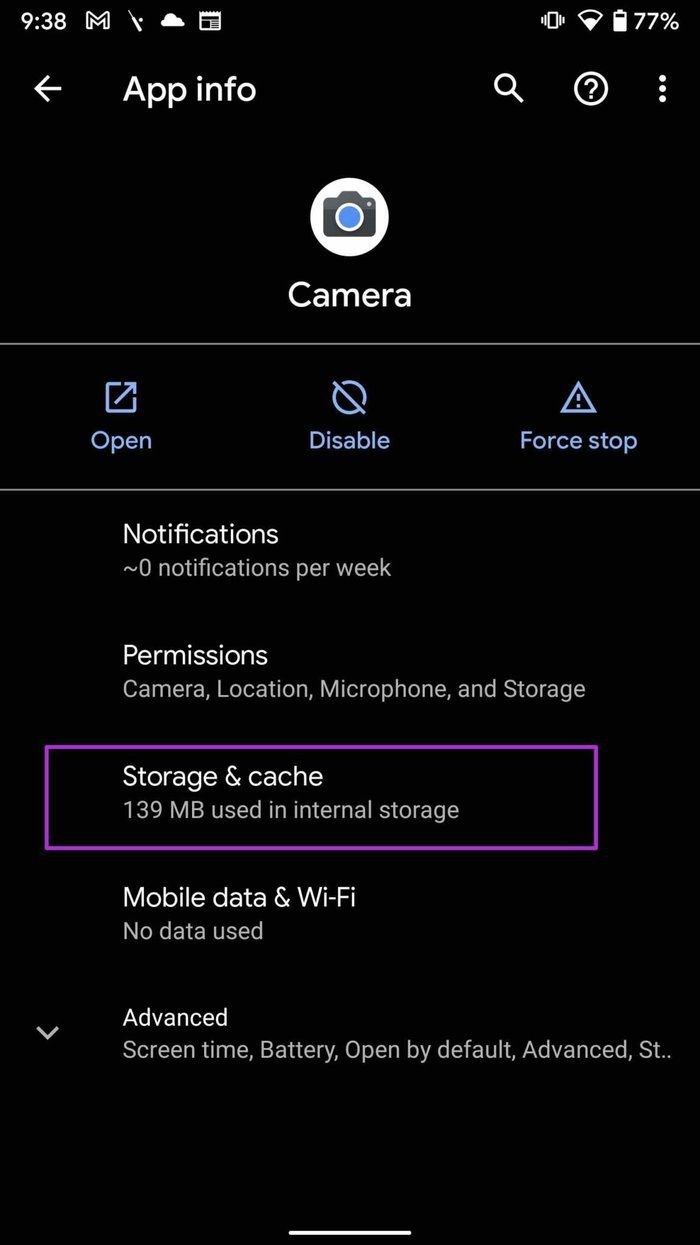
پردازش کامل تصاویر یا ویدئوها
این مشکل معمولا در گوشی های اندرویدی میان رده اتفاق می افتد. هنگامی که در حال فیلمبرداری طولانی با کیفیت 4K با گوشی هستید، دستگاه به زمان مناسبی برای رندر کردن ویدیوی گرفته شده نیاز دارد.
شما نباید یک ویدیوی 4K 10 دقیقه ای بگیرید و بلافاصله برای گرفتن عکس به رابط دوربین بروید. به پردازنده دستگاه اجازه دهید ویدیوی گرفته شده را در حافظه گوشی نمایش دهد و سپس سعی کنید عکس بگیرید.
به روز کردن سیستم عامل اندروید
اکثر سازندگان تلفن های اندرویدی اغلب وصله های امنیتی را برای دستگاه های پشتیبانی شده منتشر می کنند. گاهی اوقات این بهروزرسانیهای امنیتی با بهروزرسانیهای نسخه همراه میشوند. بنابراین اگر نصب چنین بهروزرسانیهایی را برای گوشی خود به تأخیر انداختهاید، باید آنها را نصب کنید. به غیر از رفع چندین باگ، بهروزرسانی ممکن است عملکرد اپلیکیشن دوربین را بهبود بخشد.
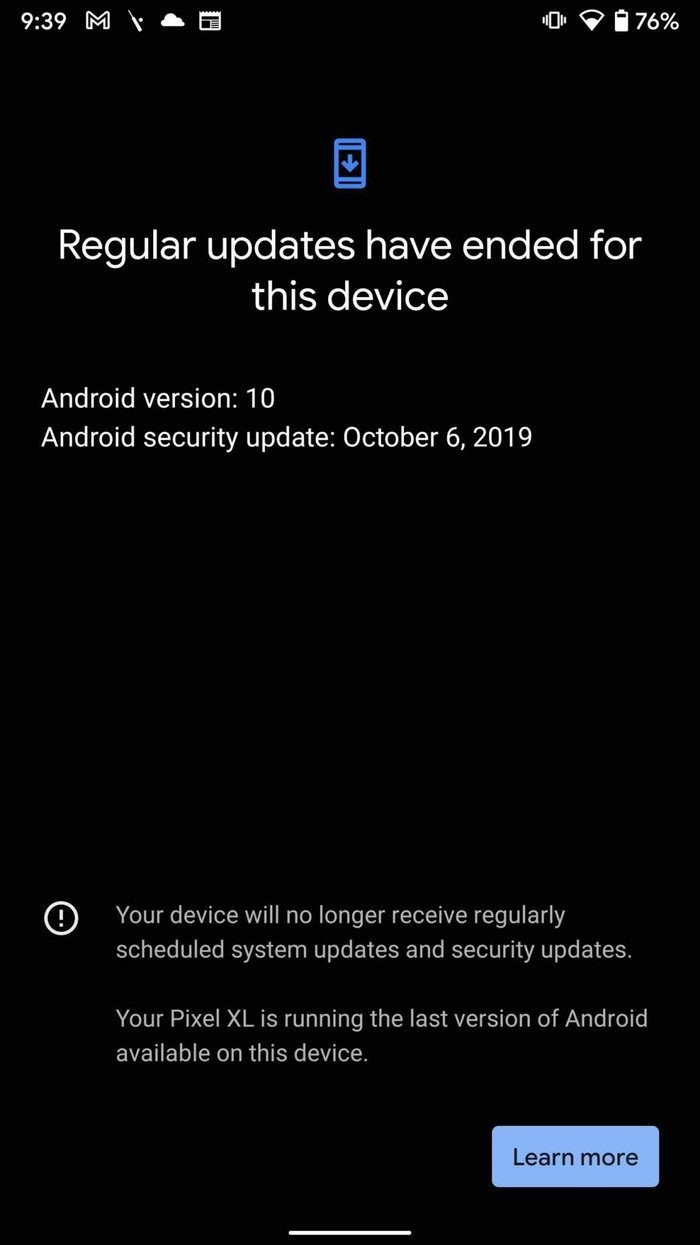
به تنظیمات بروید و System را باز کنید. گوشی خود را به آخرین نسخه نرم افزار آپدیت کنید.
پیشنهاد مطالعه: 6 دلیل رایج برای داغ شدن بیش از حد تلفن های همراه سامسونگ